GIMP 2.8 Video Review Part 1

Selepas entri pasal GIMP 2.8 yang lepas, aku rasa perlu untuk aku masukkan ulasan video pula supaya kalian dapat memahami dengan lebih baik peningkatan perisian GIMP 2.8 ini.

Banyak video ulasan macam ini di Youtube, tetapi aku rasa ini adalah ulasan yang paling terbaik sekali. Setiap perubahan baru diterangkan dengan mudah dan jelas.

Kali ini video daripada tutor4u di Youtube adalah berkaitan dengan penggunaan berus-berus di dalam GIMP 2.8 ini.


Semoga kalian lebih faham dengan perubahan baru dalam GIMP 2.8 ini.

Selamat belajar.

GIMP 2.8

Salam semua.

Ini adalah entri yang pertama dan juga yang terakhir untuk tahun 2012 ini. Maaf atas kegagalan untuk mengemaskini blog ini. 

Untuk kali ini, saya akan maklumkan mengenai perkembangan terbaru GIMP 2.8 yang ditunggu-tunggu selama ini. 

Pada bulan Mei yang lepas, perisian GIMP 2.8 telah dikeluarkan. Ia adalah versi yang lebih stabil selepas 3 tahun berada dalam peringkat penaiktarafan daripada versi GIMP 2.6.

Walaupun masih belum setaraf perisian Photoshop namun potensinya untuk menggantikannya adalah sangat tinggi tambahan pula GIMP ini masih lagi ditawarkan secara percuma.

Antara perkara-perkara yang diubahsuaikan daripada versi yang lama adalah seperti berikut:

1. Mod Satu Tetingkap (Single Window Mode)

2. Editing Teks Atas Kanvas

Berbanding dengan versi yang lepas, editing teks kini dibolehkan dibuat diatas kanvas terus menerus dan bukannya menerusi tetingkap yang berasingan.

3. Simpan dan Eksport (Separate Save and  Exports)

Jika sebelum ini proses 'save' adalah mudah, kita hanya perlu pilih jenis format imej yang hendak disimpan. Tetapi kini ia lebih terhad, hanya format XCF yang dibenarkan. Namun untuk simpan dalam format yang lain,  kita boleh eksport melalui File>Exports.

4. Layer Group


Kini struktur 'layer' boleh disusun seperti gambar diatas. Dengan cara ini, sebarang komposisi 'editing' boleh dibuat kepada mana-mana layer yang dipilih. Kita juga boleh mengawal 'opacity' banyak layer dalam satu-satu masa dalam satu 'group layer'.

Banyak lagi penambahbaikan yang telah dibuat, dan bolehlah dikatakan GIMP 2.8 sekarang adalah jauh lebih baik daripada versi yang sebelumnya. 

Selamat mencuba.

GIMP - Bagaimana menggunakan 'Levels'

Kebiasaannya terdapat gambar yang saya ambil menggunakan kamera digital biasanya akan menjadi terlalu cerah atau pun menjadi terlalu gelap. Melainkan anda seorang fotografer yang mahir, masalah ini mungkin tidak akan wujud. Tetapi hakikatnya, saya memang tidak mahir dalam mengambil gambar.

Melalui GIMP, terdapat 3 cara untuk mengatasi masalah sebegini. Brightness-Contrast, Curves dan juga Levels. 


Levels

Di dalam 'levels', terdapat 2 set kawalan iaitu Input levels dan Output levels. Input Levels memberikan histogram yang menerangkan tahap kecerahan gambar tersebut. Garisan mendatar histogram ini membawa maksud tahap kecerahan manakala garisan menegak pula bererti jumlah/kuantiti piksel yang mempunyai tahap kecerahan tersebut.

Sebelum dan selepas


GIMP - Efeks foto Lomo dan Klasik

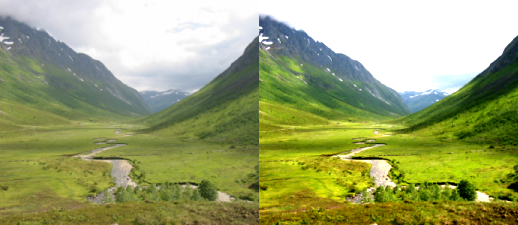
Saya tahu kebanyakan gambar yang diambil adakalanya kelihatan sangat tidak bermaya. Kedudukan pencahayaan dan komposisi subjek selalunya tidak menjadi. Tetapi, jangan terus dibuang gambar tersebut kerana dengan edit yang betul dan teknik yang sesuai, gambar tadi masih boleh ditukarkan menjadi sungguh 'hidup' dan sangat cantik.

Sebagai contoh, imej ini saya ambil menggunakan kamera telefon SATIO 12 MP pada waktu pagi yang mana cahaya sekeliling amat mendung dan kurang cahaya.

Tanpa edit
Sedikit sentuhan GIMP diperlukan untuk mengedit gambar di atas supaya kelihatan lebih menarik.