


GIMP - Bagaimana menggunakan 'Levels'
Kebiasaannya terdapat gambar yang saya ambil menggunakan kamera digital biasanya akan menjadi terlalu cerah atau pun menjadi terlalu gelap. Melainkan anda seorang fotografer yang mahir, masalah ini mungkin tidak akan wujud. Tetapi hakikatnya, saya memang tidak mahir dalam mengambil gambar.
Melalui GIMP, terdapat 3 cara untuk mengatasi masalah sebegini. Brightness-Contrast, Curves dan juga Levels.
Levels
Di dalam 'levels', terdapat 2 set kawalan iaitu Input levels dan Output levels. Input Levels memberikan histogram yang menerangkan tahap kecerahan gambar tersebut. Garisan mendatar histogram ini membawa maksud tahap kecerahan manakala garisan menegak pula bererti jumlah/kuantiti piksel yang mempunyai tahap kecerahan tersebut.
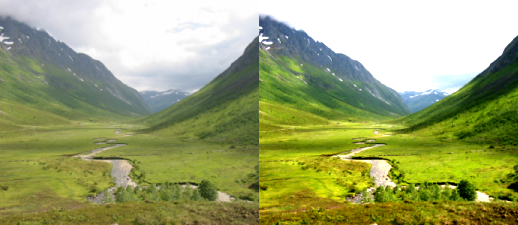 |
| Sebelum dan selepas |
Jika sesebuah gambar itu seimbang tahap kecerahannya, maka histogram akan menunjukkan keserataan antara jumlah piksel yang gelap dan juga jumlah piksel yang terang. Contohnya:
 |
| Input Levels dan Output Levels |
Bagi gambar yang terlebih kecerahannya atau terlebih kegelapannya, histogram akan memaparkan satu longgokan kuantiti piksel yang terlalu banyak di dalam Input Levels. Contoh dalam gambar di atas.
Gambar di atas adalah gambar asli, tanpa sebarang edit dibuat. Warna daun tersebut terlalu kusam dan kekuningan.
Selepas di edit, warna daun hijau menjadi lebih terang dan hidup. Warna putik buah rambutan juga menjadi semakin terang dan kontras seperti gambar di bawah.
Kalau berasa sukar untuk memastikan setting yang tepat untuk apa-apa jua imej, butang AUTO disediakan. Untuk mengedit secara automatik, di dalam 'window levels' klik pada Auto dan program GIMP ini akan memilih untuk tetapan yang sesuai dengan warna-warna piksel di dalam imej itu.
Untuk mengedit secara manual pula, gerakkan penanda 'segitiga' di ruangan 'input levels' ke arah kiri atau kanan untuk mendapat imej yang di harapkan.
Selamat Mencuba.
 |
| Gambar asal Piksel terlalu cerah di bahagian langit |
Selepas di edit, warna daun hijau menjadi lebih terang dan hidup. Warna putik buah rambutan juga menjadi semakin terang dan kontras seperti gambar di bawah.
 |
| Selepas di edit secara auto Warna daun hijau lebih jelas dan terang. |
Untuk mengedit secara manual pula, gerakkan penanda 'segitiga' di ruangan 'input levels' ke arah kiri atau kanan untuk mendapat imej yang di harapkan.
Selamat Mencuba.


