


GIMP - Bagaimana menggunakan 'Levels'
Kebiasaannya terdapat gambar yang saya ambil menggunakan kamera digital biasanya akan menjadi terlalu cerah atau pun menjadi terlalu gelap. Melainkan anda seorang fotografer yang mahir, masalah ini mungkin tidak akan wujud. Tetapi hakikatnya, saya memang tidak mahir dalam mengambil gambar.
Melalui GIMP, terdapat 3 cara untuk mengatasi masalah sebegini. Brightness-Contrast, Curves dan juga Levels.
Levels
Di dalam 'levels', terdapat 2 set kawalan iaitu Input levels dan Output levels. Input Levels memberikan histogram yang menerangkan tahap kecerahan gambar tersebut. Garisan mendatar histogram ini membawa maksud tahap kecerahan manakala garisan menegak pula bererti jumlah/kuantiti piksel yang mempunyai tahap kecerahan tersebut.
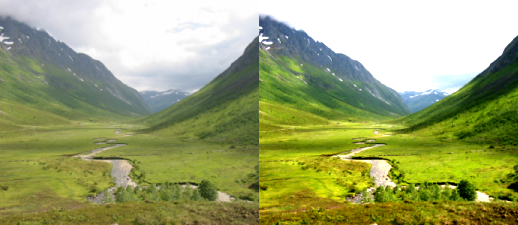 |
| Sebelum dan selepas |


